
 ABSign für iOS · v1.8.0 Tutorial
Vom Download bis zum Signieren.
Acht Schritte auf Ihrem Telefon.
Ein praktischer Rundgang durch die ABSign-App – bei jedem Fingertipp, von der Auswahl einer Mietvorlage über den Abschluss eines grenzüberschreitenden Vertrags bis hin zur Nachverfolgung bis zum Ende. Zu keinem Zeitpunkt war ein Drucker beteiligt.
Installieren Sie die App
Öffnen Sie die App Store Suchen Sie auf Ihrem iPhone oder iPad nach ABSignund tippen Sie auf Erhalten. Die App kann kostenlos heruntergeladen werden – Sie zahlen nur, wenn Sie einen kostenpflichtigen Plan für höhere Volumina oder Teamfunktionen wählen.
Bevorzugen Sie einen Link? Tippen Sie auf das App Store-Logo in der Kopfzeile dieser Seite oder auf die Download-Schaltfläche unten.
- ✓Funktioniert auf iPhone und iPad – ein Download deckt beides ab und Ihre Verträge bleiben synchron.
- ✓Benötigt iOS 15.0 oder höher. Überprüfen Sie Ihre unter Einstellungen → Allgemein → Über.
- ✓Bisher gibt es noch keine Android-Version – die Webplattform von ausländischesign.com funktioniert mittlerweile in jedem mobilen Browser.
Erster Start: der ABSign-Startbildschirm
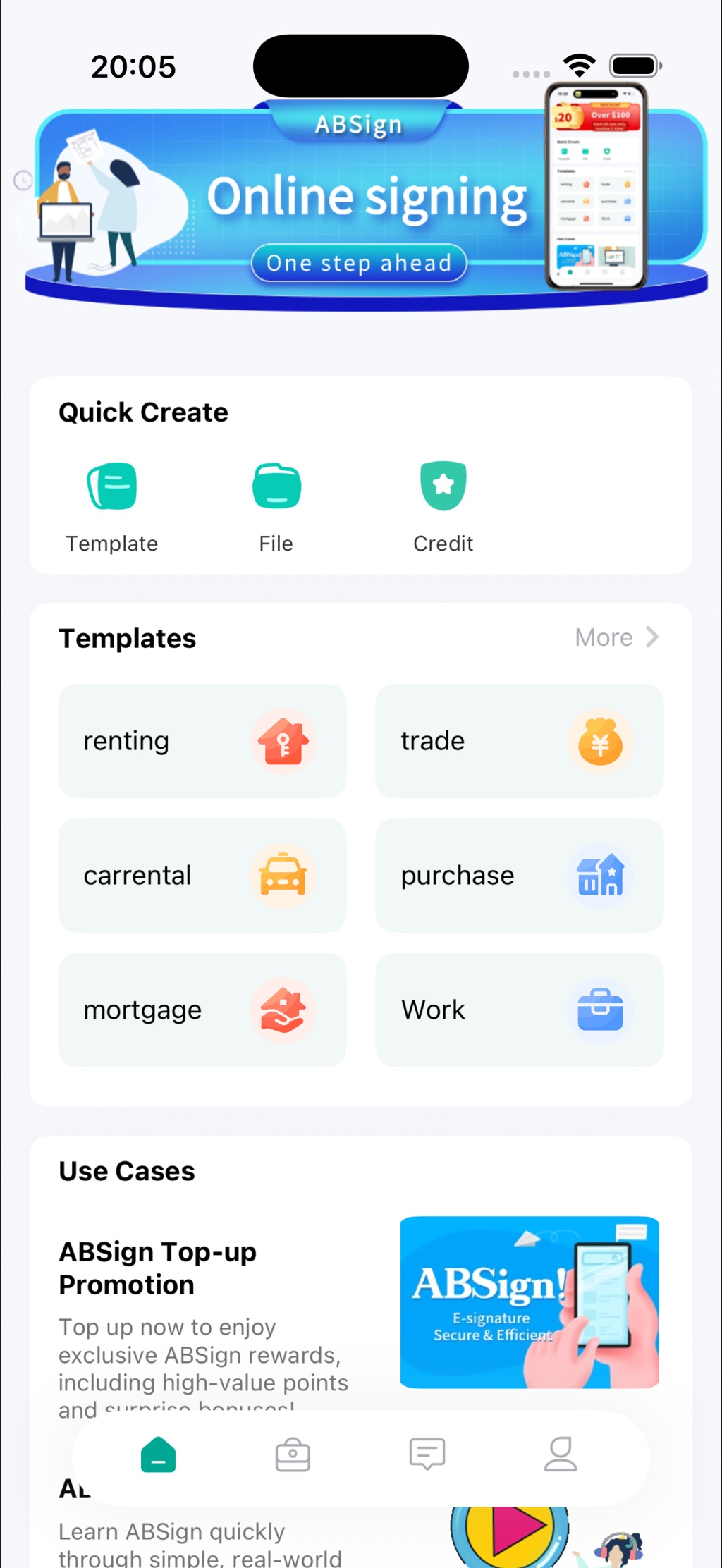
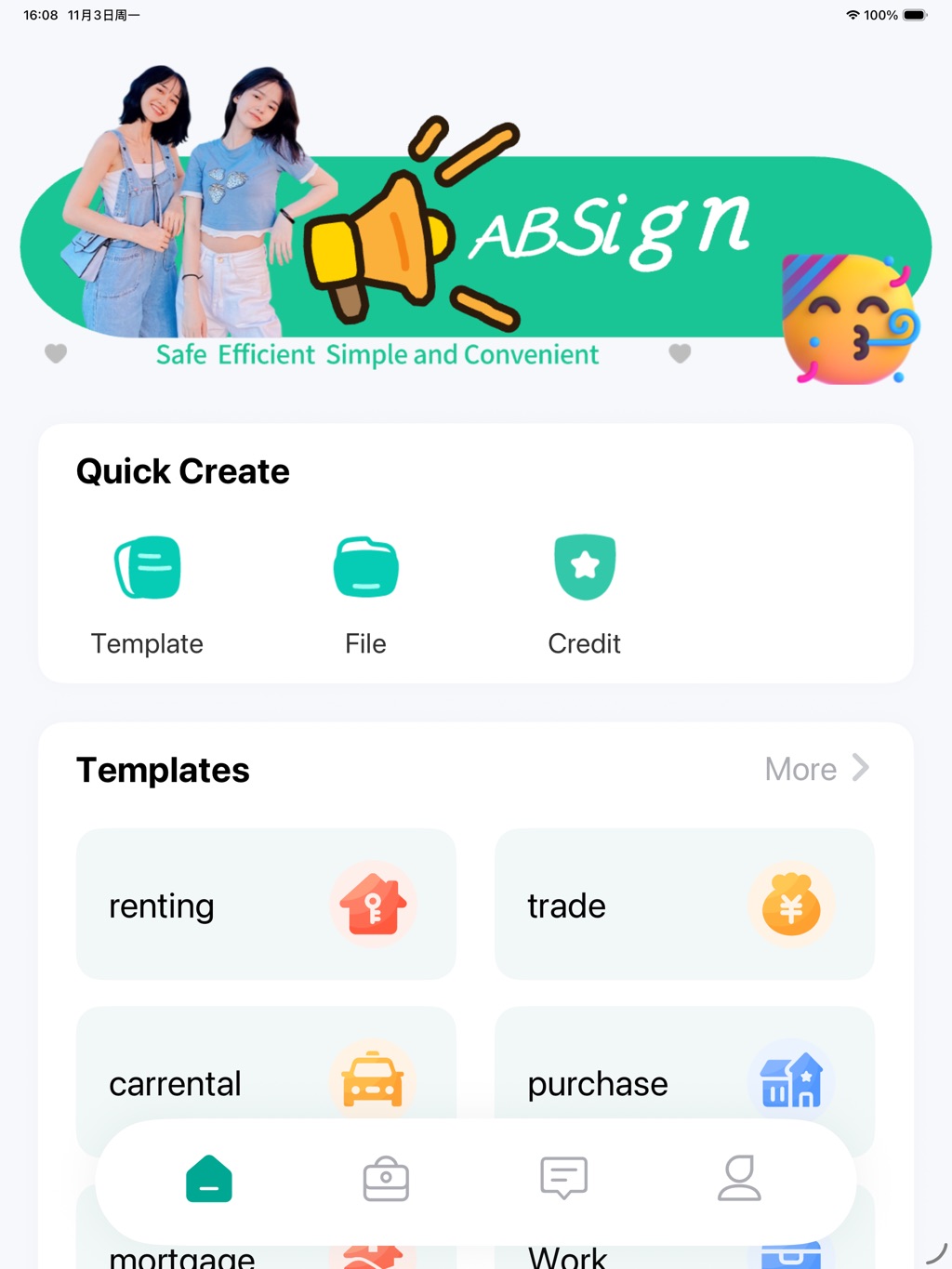
Kennen Sie den Bildschirm – vier Registerkarten, das ist alles
ABSign hält alles in einer unteren Leiste. Was auch immer Sie brauchen, ist nie mehr als einen Fingertipp entfernt.
Home
Quick Create Schaltflächen, die Vorlagenbibliothek und Anwendungsfall-Highlights. Hier beginnt jeder Vertrag.
Contracts
Alles, was Sie erstellt oder erhalten haben, mit Zählern dafür To Pay, To Sign Und Active.
Messages
Vertragswarnungen und Systemmeldungen – jeweils eine Zeile mit der Gesamtzahl der ungelesenen Daten. Tippen Sie auf eines, um direkt zum Vertrag zu springen.
Mich
Melden Sie sich hier an und überprüfen Sie Ihre Biz Verify Status und finden My Tools: Profil, Signatur, Hilfe und Einstellungen.
Richten Sie Ihr Konto ein
Sie können Vorlagen durchsuchen, sobald die App geöffnet wird – es ist kein Konto erforderlich, um sich umzusehen. Wenn Sie zum Unterschreiben bereit sind, gehen Sie zu Ich Tab und tippen Sie darauf Login/Register.
Durch die Registrierung bleiben alle Dokumente bei Ihnen: Ihre Entwürfe, Ihre Unterschriften, Ihre Zähler und Ihre Erinnerungen.
- ✓Vor dem Anmelden: Erkunden Sie die App und durchsuchen Sie die vollständige Vorlagenbibliothek kostenlos.
- ✓Nach der Anmeldung: Erstellen, unterschreiben, versiegeln, senden und verfolgen – Ihre Dokumente bleiben auf Ihrem iPhone und iPad in Ihrem Konto.
- ✓Ihr Guthaben ist unten ersichtlich Kredit auf dem Startbildschirm.
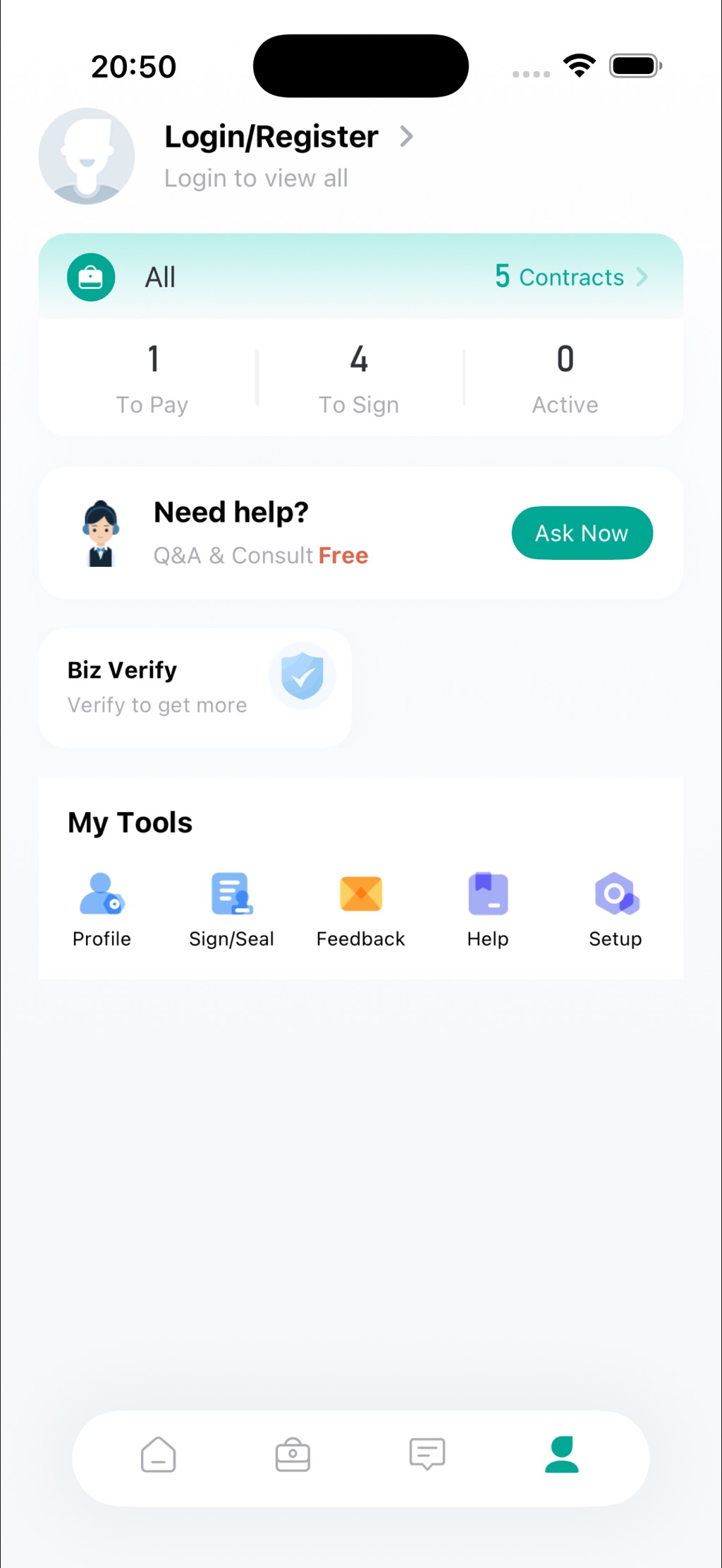
Die Registerkarte „Ich“ – Anmelden, Zähler, Jetzt fragen, Biz Verify
Schließen Sie einen Vertrag ab – drei Türen, ein Bildschirm
Der Quick Create Die Karte befindet sich ganz oben auf dem Startbildschirm. In den Menüs ist nichts versteckt.
Vorlage
Beginnen Sie mit einem vorgefertigten Vertrag – Miete, Handel, Autovermietung, Kauf, Hypothek oder Arbeit. Die Vorlage enthält bereits die richtigen Klauseln; Sie geben die Details ein.
Datei
Sie haben bereits ein Dokument? Laden Sie Ihre eigene Datei hoch – eine PDF-Datei, die der Vermieter gesendet hat, eine NDA eines Kunden – und unterschreiben Sie sie unverändert.
Kredit
Überprüfen Sie Ihr Signaturguthaben und laden Sie es auf, wenn Sie mehr benötigen. Das Guthaben deckt das Signiervolumen ab – die App selbst ist kostenlos.
Wählen Sie die richtige Vorlage
Die Vorlagenbibliothek ist nach Szenario geordnet. Durchsuchen Sie die Kategorieregisterkarten oben – mieten, Handel, Autovermietung, Kauf, Hypothek, Arbeiten – oder geben Sie Schlüsselwörter in die Suchleiste ein.
Allein das Mieten deckt sieben reale Situationen ab, jede mit ihren eigenen Klauseln:
- ✓Auf jeder Karte erfahren Sie, für wen sie bestimmt ist – z. B. Die Studentenwohnung ist für ausländische Studenten und zur Untermiete für Zweitmieter gekennzeichnet.
- ✓Tippen Sie auf eine Karte, um eine Vorschau des Vertrags anzuzeigen, und geben Sie dann Namen, Daten und Beträge ein.
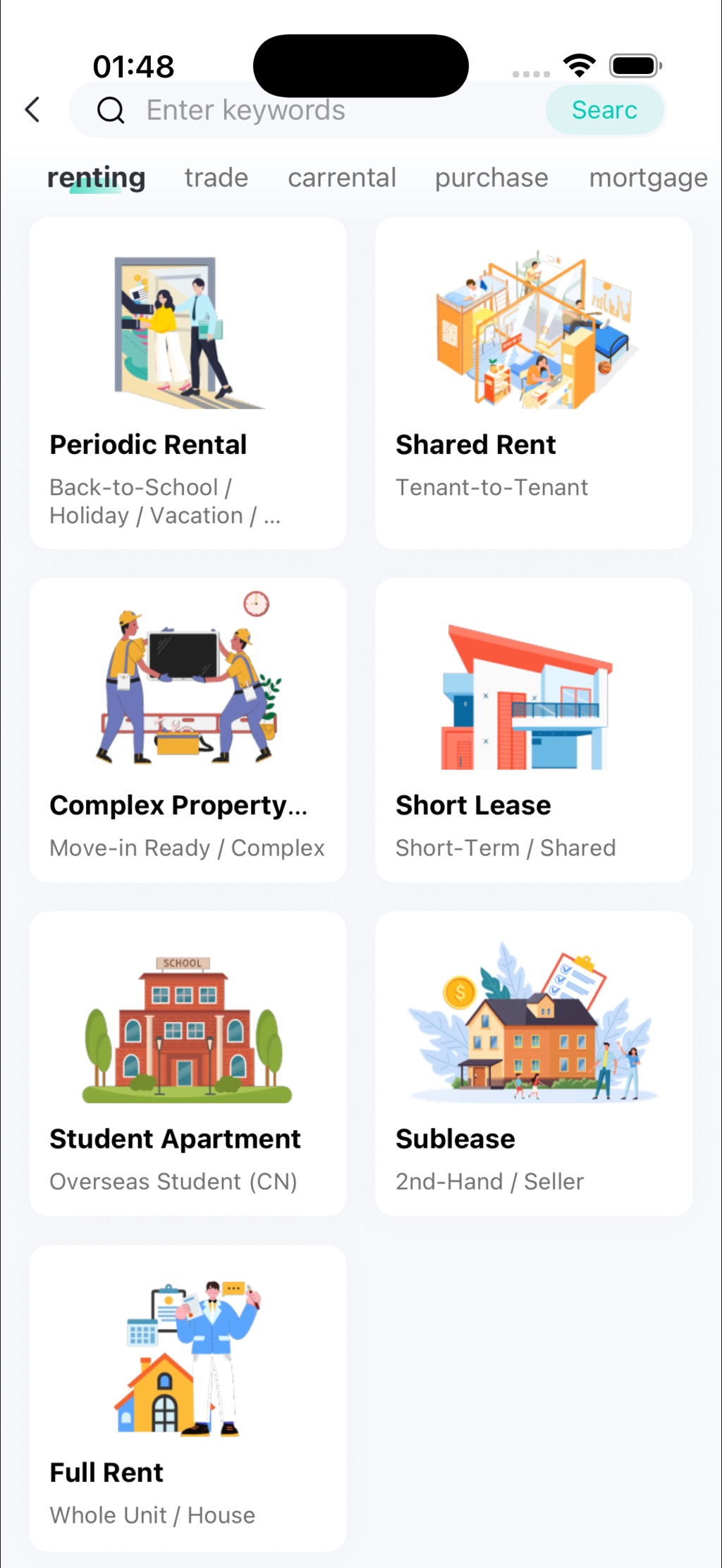
Vorlagenbibliothek – sieben Mietszenarien, markiert und durchsuchbar
Unterschreiben Sie es, versiegeln Sie es
Öffnen Sie den Vertrag und tippen Sie zum Unterschreiben darauf. Zeichnen Sie Ihre Unterschrift mit Ihrem Finger oder einem Apple Pencil auf dem Bildschirm – das dauert etwa drei Sekunden. Anschließend bringen Sie Ihr Siegel an My Tools → Sign/Seal.
Beides bleibt in der App gespeichert, sodass der nächste Vertrag noch schneller erfolgt.
- ✓Unternehmensverträge werden auf derselben Vertragsseite angezeigt – kein separater Anmeldevorgang.
- ✓Wenn Ihre Unterschrift den Vertrag abschließt, ertönt eine kurze Feier – dann entscheiden Sie, wie Sie es der anderen Partei mitteilen möchten.
Einmal zeichnen – Ihre Unterschrift steht für jeden weiteren Vertrag bereit
Schicken Sie es über die Grenze
Sobald Sie den Vertrag unterzeichnet haben, senden Sie ihn direkt aus der App an die andere Partei – kein Ausdrucken, kein Scannen, kein Warten auf die Öffnung der Botschaft. Die Verifizierung ist integriert, was also ankommt, ist eine nachweisbares Unterschriftsprotokoll, nicht nur ein Bild einer Unterschrift.
Brauchen Sie es offiziell? ABSign bietet auch eine Online-Notarisierung an, sodass eine Vereinbarung vom Entwurf zur notariell beglaubigten Vereinbarung übergehen kann, ohne die App zu verlassen.
- ✓Dokumente werden während der Übertragung verschlüsselt; Signaturen sind an verifizierte Identitätsdaten gebunden.
- ✓Wählen Sie aus, wie die andere Partei unmittelbar nach Eingang der letzten Unterschrift benachrichtigt werden soll.
Gleicher Arbeitsbereich auf dem iPad – eine größere Arbeitsfläche für lange Verträge
Verfolge es bis zum Ende
Der Contracts Auf der Registerkarte werden oben drei Zähler angezeigt: To Pay, To Sign Und Active. Einzeilige Benachrichtigungen und eine ungelesene Gesamtzahl sorgen dafür, dass Sie sich auf einen Blick orientieren.
Legen Sie für alles Unterschriebene einen Erinnerungstermin fest, damit nichts verrutscht. Unbezahlte Verträge können direkt aus der Vertragsliste bezahlt oder gelöscht werden.
- ✓Tippen Sie in Nachrichten auf eine Benachrichtigung, um den zugehörigen Vertrag sofort zu öffnen.
- ✓Sie können Erinnerungen festlegen – wählen Sie das Datum aus, das wichtig ist, und nicht das, das eine App errät.
Bezahlen · Unterschreiben · Aktiv – das ganze Bild in einer Zeile
Zwei wissenswerte Karten
Beide befinden sich auf der Registerkarte „Ich“ und beide können kostenlos gestartet werden.
Biz Verify
Bestätigen Sie Ihre Unternehmensidentität einmal, um höhere Limits und Unternehmensfunktionen freizuschalten – „Bestätigen, um mehr zu erhalten“. Unternehmensverträge erscheinen dann auf derselben Vertragsseite wie alles andere, ohne separate Anmeldung.
Ask Now
Sie stecken bei einer Klausel fest? Fragen und Antworten sowie Beratung sind in die App integriert und können kostenlos gestartet werden – helfen Sie, solange das Geschäft noch läuft, nicht drei Tage nach der Unterzeichnung.
NEU IN v1.8.0 Versand am 6. Oktober 2026
Eine Unterschriftenfeier, benutzerdefinierte Erinnerungstermine für unterzeichnete Verträge, unbezahlte Verträge bezahlen oder aus der Liste löschen, Unternehmensverträge auf der Vertragsseite und einzeilige Benachrichtigungen mit ungelesenen Gesamtbeträgen. Jeder Schritt oben spiegelt die aktuelle Version wider.
Fragen, die neue Benutzer tatsächlich stellen
Ist die App wirklich kostenlos?
Kostenloser Download im App Store. Die Signaturfunktionen sind sofort einsatzbereit. Bezahlte Pläne decken höhere Volumina und Teamfunktionen ab. Weitere Informationen finden Sie auf der Seite mit den ABSign-App-Plänen.
Benötige ich ein Konto, um es auszuprobieren?
Sie können Vorlagen durchsuchen und die App sofort erkunden. Bei der Vertragsunterzeichnung und Vertragsverfolgung werden Sie aufgefordert, sich anzumelden oder zu registrieren, damit Ihre Dokumente bei Ihnen bleiben.
In welcher Sprache ist die App verfügbar?
Die Benutzeroberfläche ist heute auf Englisch, weitere Sprachen sind geplant. Die Vorlagen selbst decken bereits grenzüberschreitende Szenarien ab, die von chinesischen und internationalen Benutzern verwendet werden.
Gibt es eine Android-Version?
Noch nicht – ABSign ist derzeit nur für iOS auf iPhone und iPad verfügbar. Die Webplattform funktioniert inzwischen in jedem mobilen Browser und Android wird bei der Auslieferung auf der App-Seite bekannt gegeben.
Wie sicher ist mein Vertrag?
Dokumente werden während der Übertragung verschlüsselt, Signaturen werden mit verifizierten Identitätsdaten verknüpft und der Biz Verify-Flow fügt eine Verifizierung auf Unternehmensebene hinzu. Ausführliche Informationen finden Sie auf der Seite „Compliance und Sicherheit“.
Kann die App einen Vertrag beurkunden?
Ja – ABSign bietet die Online-Unterzeichnung und Beglaubigung von Verträgen an, sodass eine Vereinbarung vom Entwurf zur notariellen Beglaubigung übergehen kann, ohne die App zu verlassen. Sehen Sie sich den Leitfaden zur Online-Beglaubigung per Fernzugriff an.
Acht Schritte. Ein Daumen. Null Drucker.
Jetzt kennen Sie jeden Bildschirm. Die nächste Signatur ist 30 Sekunden entfernt.
Fragen vor dem Download? Sprechen Sie mit uns · App-Details zum ABSign-App-Seite